
CitizenOne-appen
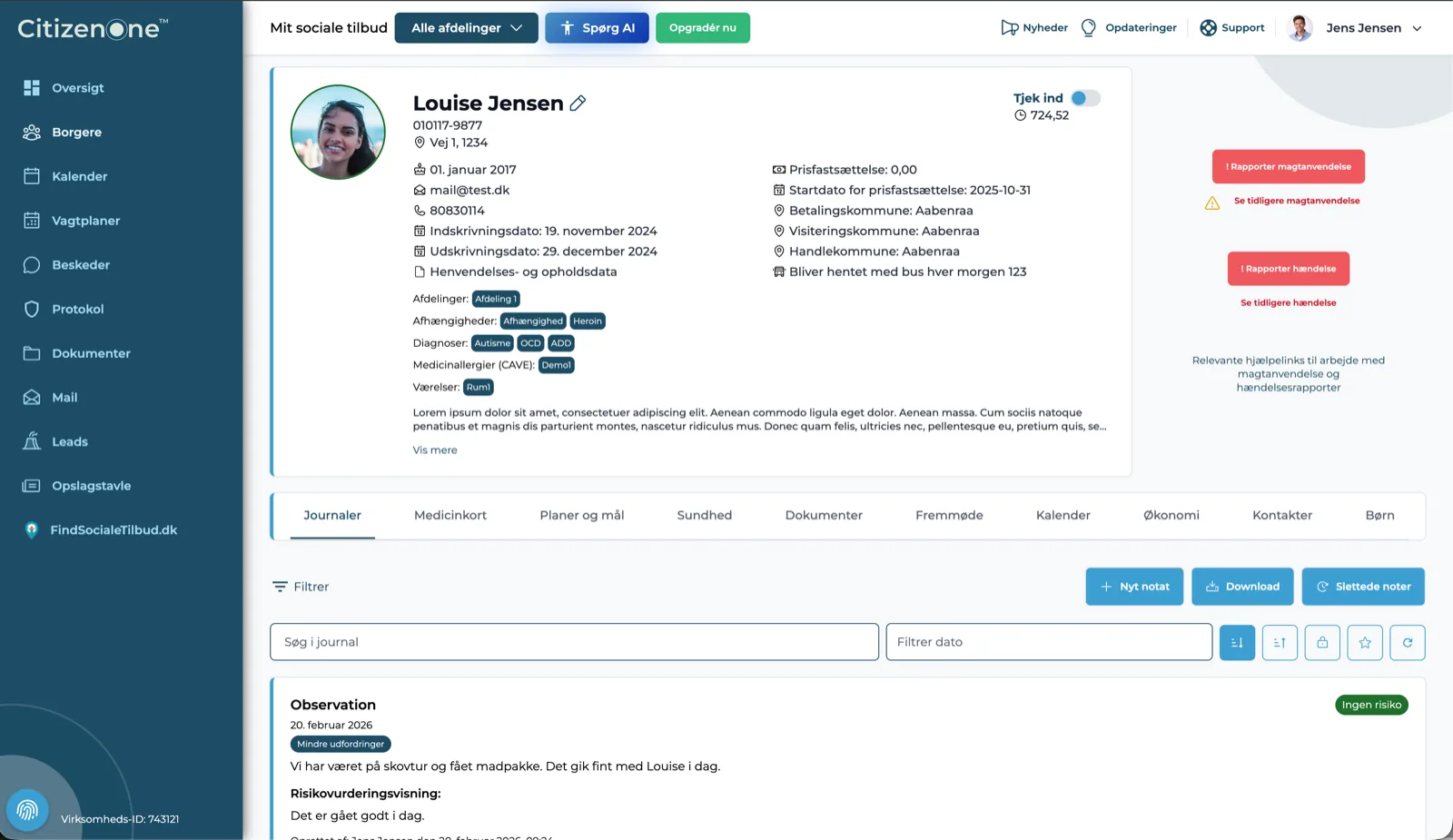
Samme app på datamaskinen, telefonen og nettbrettet
Journal, booking, legemiddelliste og vaktplan, på et botilbud like så vel som i en klinikk. På en datamaskin kan CitizenOne installeres som et eget program, og på telefon og nettbrett lastes den ned fra App Store eller Google Play. Samme journal, samme innlogging, samme data.
Gjennom hele arbeidsdagen
Én plattform. Fire arbeidsflater.
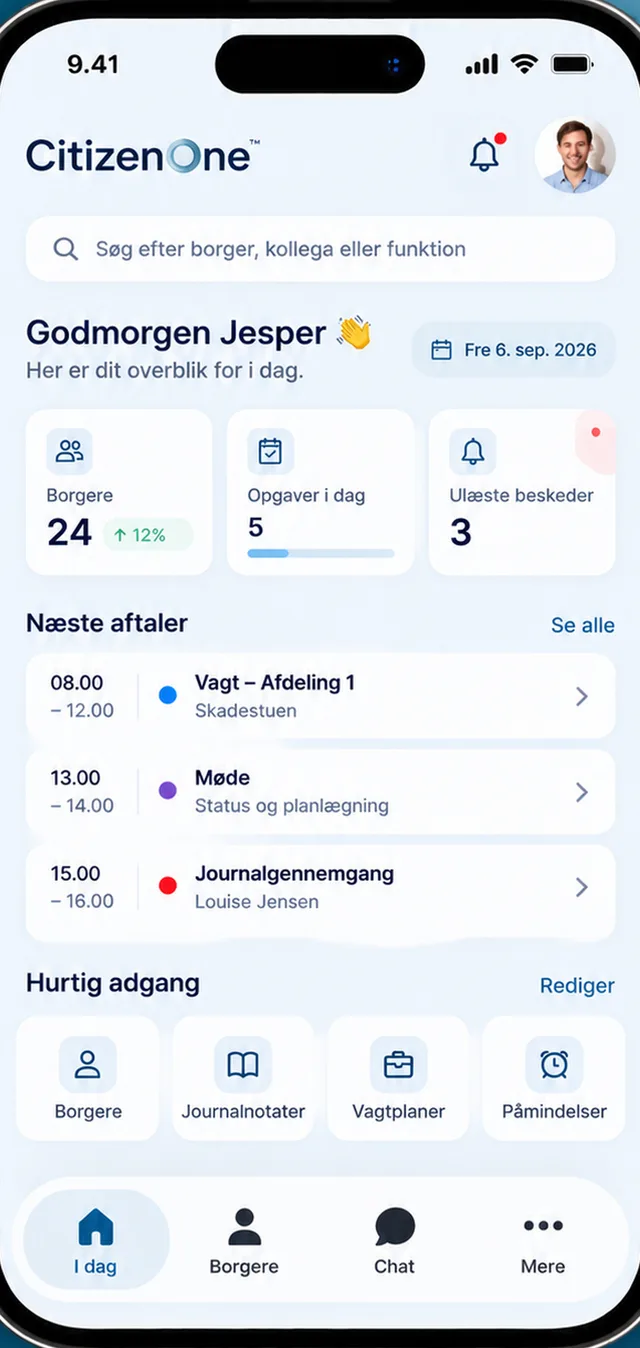
De ansatte bytter flate i løpet av dagen, ikke system. Det som ble skrevet på telefonen i fellesrommet, er det kollegaen møter på skjermen klokken tre.
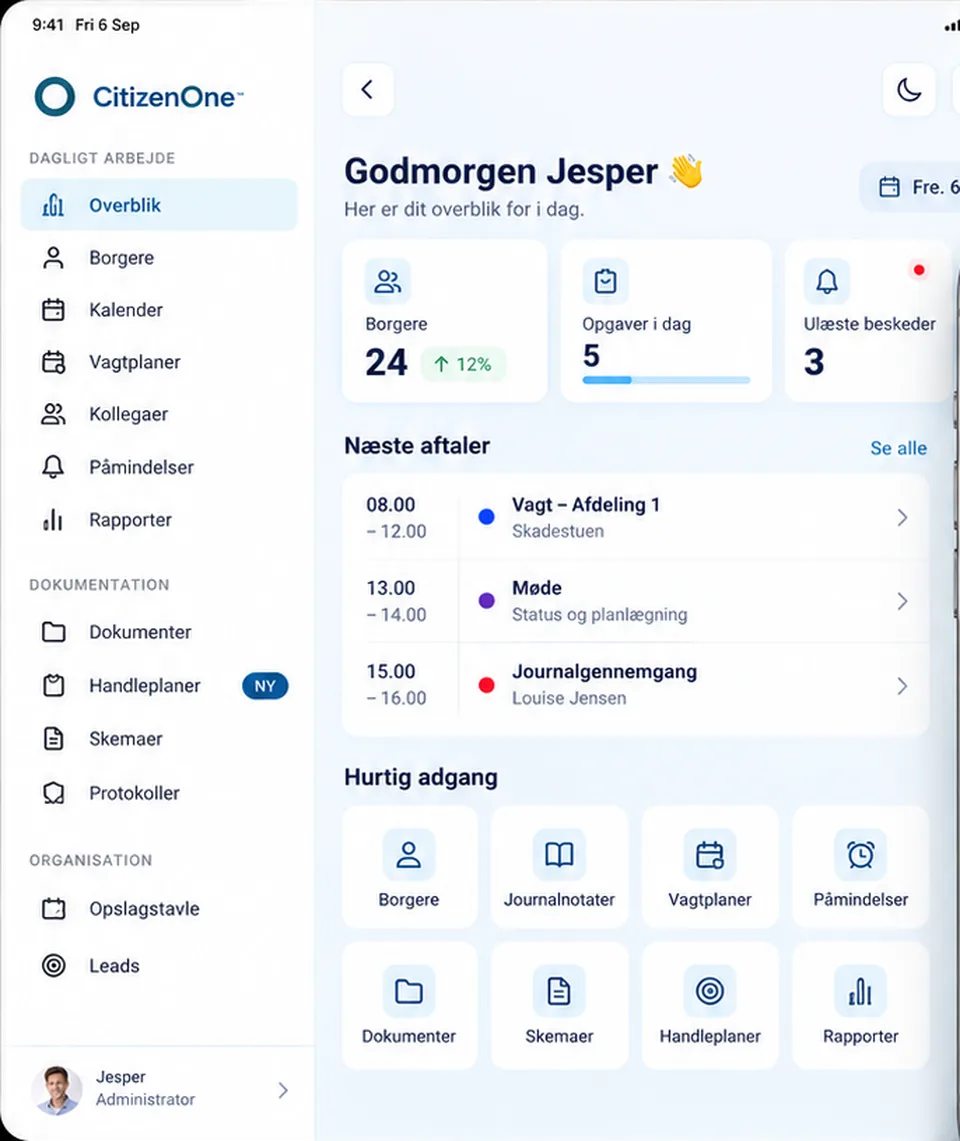
På avdelingen står det sjelden en datamaskin. iPaden viser sidefeltet og innholdet samtidig, så oppslaget skjer ved vaktskiftet, på møtet og i fellesrommet i stedet for inne på kontoret.
På gulvet
Fire steder appen gjør en forskjell
Ikke en liste over alt som er mulig, men de fire situasjonene der avstanden mellom systemet og mennesket blir kortere.
Start dagen med oversikt
Dagsvisningen samler dagens innbyggere eller klienter, oppgavene med frist og dagens avtaler, så den første halvtimen ikke går med til å finne ut hva som skjedde i natt.
Avtaler og bookinger følger med
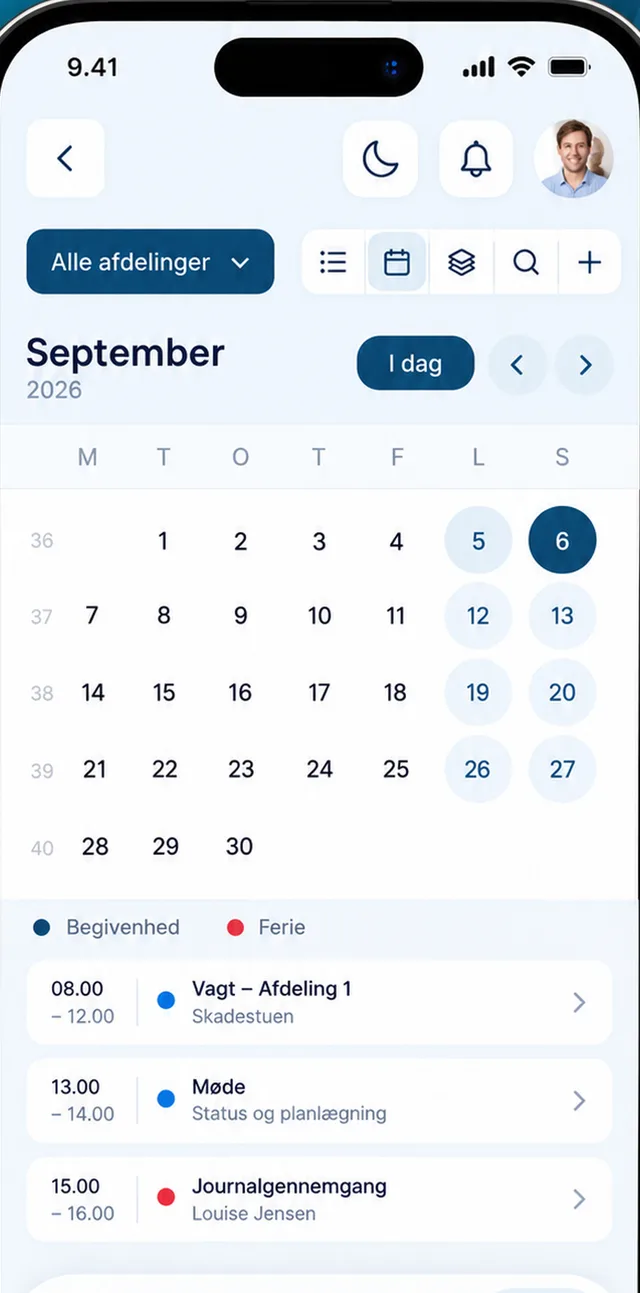
Vakter, møter og bookede avtaler i én kalender som kan slås opp i gangen eller mellom to behandlinger i stedet for på kontoret.
Dokumenter mens det er ferskt
Notatet skrives der det skjer, og det er knyttet til forløpet i stedet for å ligge for seg selv i et dokument.
Hold teamet samlet
Intern chat mellom kolleger, i systemet i stedet for i en privat SMS-tråd. Også når teamet er to personer i en klinikk.
Utrulling og innlogging
Spørsmålene fra IT-avdelingen deres
Det er disse som avgjør en anbudsrunde, og de blir besvart skriftlig i den formen dere trenger dem. De står her som spørsmål, fordi et omtrentlig svar på en side som denne blir lest av noen som kan sjekke det.
- Kan appen rulles ut og forhåndskonfigureres sentralt, så den ansatte ikke selv må finne den og skrive inn en adresse?
- Hvordan logger den ansatte inn, og kan det knyttes til identiteten organisasjonen allerede bruker?
- Hva ligger lagret på enheten, og hva skjer når en telefon blir borte?
- Hvilke versjoner av iOS og Android støttes, og hvor ofte kommer det oppdateringer?
- Hvordan er tilgjengeligheten, målt mot WCAG 2.1 AA og EN 301 549?
Innføring
Slik får dere de ansatte i gang
En app som ligger i en butikk, blir ikke brukt av seg selv. Dette er det som virker, og ingen av de fem punktene er noe dere trenger å kjøpe.
01
Legg appen på enhetene
Ikke be de ansatte søke i en appbutikk og skrive inn en adresse. Det er ved det andre trinnet de fleste faller fra. Administreres telefonene sentralt, kan appen ligge der på forhånd.
02
Start med vaktplanen eller kalenderen, ikke med journalen
Journalføring er arbeid. Sin egen vaktplan, eller dagens bookinger, er det den ansatte selv vil se, og derfor er det den riktige grunnen å gi i den første beskjeden om appen.
03
Gjør installasjonen til uke én
Et punkt på lederens sjekkliste ved oppstarten i stedet for en kampanje et halvt år senere. Den som ikke fikk den installert i uke én, installerer den sjelden senere.
04
Ta stilling til det delte nettbrettet
På en avdeling står nettbrettet på vaktrommet og brukes av hele teamet. Det er en annen situasjon enn en personlig telefon, og det må avtales før det blir til en innlogging alle kjenner.
05
Følg med på hvem som har kommet i gang
Vet lederen hvilke avdelinger som ikke bruker den, blir det lederen som følger opp. Uten det tallet er en utrulling en gjetning.
Last ned appen
Last ned appen til telefon og nettbrett
Appen for iPhone, iPad og Android ligger i App Store og på Google Play. Det er de to lenkene å legge i opplæringsmateriellet og på oppslaget på pauserommet.


På en datamaskin er det ingen nedlasting. Åpne CitizenOne i Chrome eller Edge og velg Installer i adressefeltet. Da ligger den i Dock eller på oppgavelinjen med sitt eget ikon og sitt eget vindu, uten faner og adressefelt, og oppdateres av seg selv.
Prøv CitizenOne selv
Opprett en gratis konto og se systemet med egne øyne. Vil dere heller se det sammen med en av oss, booker dere en demo i stedet.
Gratis konto, ingen binding. To trinn, ingen betalingsopplysninger.
- Juliane
- Marie
- Ditte
- Laurits




Teamet vårt hjelper dere gjerne i gang hvis dere vil ha en hånd med oppsettet.